先日、ノベルスキーでわいわいしていたときに、「折本、そんなものがあるのか」みたいなノートを見かけました。私の周囲だとわりとメジャーな表現手段(ネットプリントに出しやすいのもありますし)だったので、なるほど、知らない人には面白いものなのだな、と認識し、みんなたちも折本作って遊ぼうよ! という内容の記事ですyeah!

というわけで私なりの小説折本の作り方を記そうと思います。パソコンで作るやり方です。長くなりそうなので折りたたみますね。
さて、私は折本をこちらのフリーソフトを使って作成しています。

まあ使い方に関してはサイト内の使い方ページが分かりやすいと思いますが、小説の折本を作るうえで「ここをやっておくといいよ!」なポイントをいくつか挙げておきましょうか。
まずはここから
歯車マークからいろいろな設定ができるのですが、開き方を「本折り/右開き」、方眼表示を「する」、にしておきます。「本折り/右開き」というのがいわゆる縦書きの文章を載せた本の開き方に面付(紙面を配置)する設定で、方眼表示はまあしないならしなくてもいいんですが、私は見やすいので。用紙サイズはA4でやることがほとんどです。A4サイズだとコンビニから持ち帰ってくるのに普通のクリアファイルがちょうどいいですし。出来上がりはA7サイズの折本になります。
歯車マークの隣の「-8-」というのをクリックするとページ番号が振られるので小説本なら丁寧かなーと思います。表紙など、一部のページだけ表示させたくないなら、一旦クリックでページ番号を振って、別の箇所(紙面)をクリックして(選択を外して)、消したいページ番号を選択してからdelキーを押せばよいです。
本文はこうしています
「1-8」は左が表紙、右が裏表紙なので、本文ページは実質「7-6」「5-4」「3-2」の6ページ分。1千文字前後のお話がレイアウトの自由さも考えるとちょうどよいかな、と思います。「3-2」ページで「新規オブジェクト作成」ボタンを押して、出てきた枠をこんな感じで広げて……。
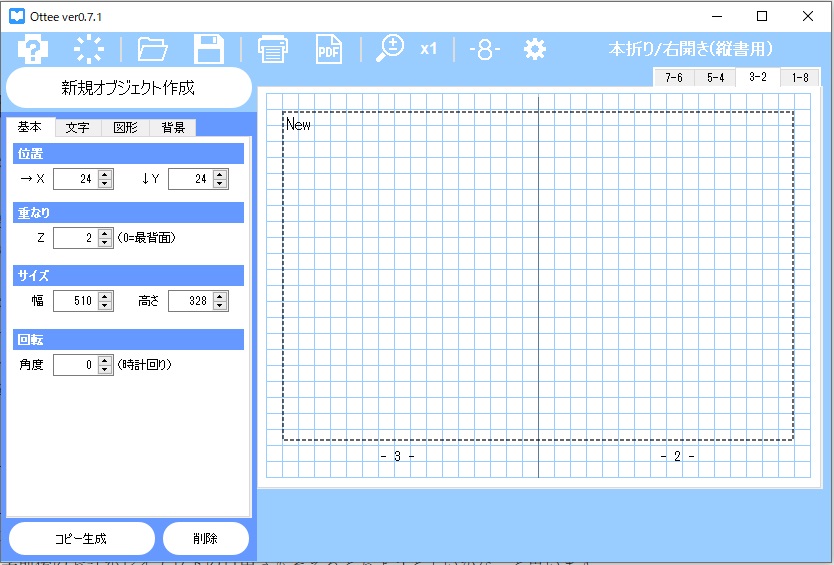
これで作った枠を右クリックでコピーして、「5-4」「7-6」のページタブに貼り付けてから、「3-2」タブに戻り、枠内を右クリック>「テキストを連結する」>「5-4」タブの枠内をクリック、ということをやると「3-2」タブの枠から「5-4」タブの枠まで中に入れる文章がつながるようになります。同様に「5-4」タブの枠内を右クリック>「テキストを連結する」>「7-6」タブの枠内をクリック、で2ページ目から7ページ目までテキストが一気に流し込めるようになりました。
さて、左側の「新規オブジェクト作成」の下に「基本」「文字」「図形」「背景」というタブがありますね。「文字」タブをクリックすると、文字レイアウト編集の画面になります。
フォントはご自由に、といいつつ明朝系がやっぱり読みやすいかな。パソコンに入ってるフォントなら全部使えるはずです。フリーフォントとかも使えますのでお好みに合わせてDLしたりしてもいいと思います。規約は守ってね。
色はそのまま(黒)でよくて、サイズ(pt)は9~10が読みやすいと思います。11だとちょっと大きすぎる印象で、8だと老眼(私だ)にはちとつらく。方向は「縦書き」にしておきましょう。
字間、行間、余白、は慣れてきてからの調整でよくて(つまり私も滅多にいじらない)、配置、9つのラジオボタンがありますね。これの右上を選択しておきましょう。右から上詰め、という意味です。
ここで上のマスに「NewNewNew」って書いてあると思うんですが、小説本文はここに流し込みます。書いてあるのを消して、コピペでポン。「7-6」ページのタブを見に行ってはみ出してなければOK! 短い分にはどうにかできるんですが、長い分はな……いやフォントサイズを小さくするとか、字間や行間をいじるという手もあります。まあ裏表紙にはみ出してもいいならそれでもいいんですが。本文はこれで終わり!
表紙と裏表紙
表紙は適当に持ってる写真を使うことが多いのですが、らくがきを使うこともありますし、写真ACやイラストACといった素材サイトからお借りすることもあります。規約はちゃんと読んでね!
「1-8」ページタブで「新規オブジェクト作成」で枠を作り、左の「背景」タブをクリック! 画像で画像を選択して、縦横比そのままにチェックを入れておきましょう。画像は左上詰めで表示されるので、枠の幅や高さをいじりながらお目当てのところにお目当てのサイズで置いてみましょう。
タイトルは本文作成時と同じような感じでお好みに調整していただいて。色も替えてみるとよいです。私は小説の折本をモノクロ刷り想定で作ることが多いので、白か黒しか使わないことが多いです。あ、一つのオブジェクトの中ではフォントの種類・色・サイズの設定を変化させることができないのでそこは面倒ですが、別オブジェクトを作りましょう。
裏表紙には「奥付」というものを作ります。これは発行の責任はどこにあるか、というのを示すためのものですが、(最近ペケで論争があったみたいですが)基本的には「発行日」「名前(ペンネームでOK)」「連絡先(フリーのものでいいので、メールアドレスが原則)」は必須です。これも本文と同じような感じで設定をいじりながら作ってみてください。
できた!
Otteeの画面上中央あたりに「PDF」と書いてあるアイコンがあるので、これをクリックするとPDFが出力できます(そのままやね)。「印刷用PDF」というのが、プリントして切って折ると8ページ折本ができるPDFなので、これを出力。折本のデータを作るところまでならここでおしまいです。
でも? せっかく作ったんだし? ネットプリントで遠くの人にも届けたいよねー!
というわけでセブンイレブンのネットプリントを使った配信の仕方も記しておきますね!
まずはネットプリントのページに行きまして、これ、できれば会員登録をするといいです。会員登録をすると、配信期間が最大30日と長いですし、プリントする際の予約番号というやつが数字のみ(覚えやすい!入力しやすい!)で出す、という設定ができます。
ログインしましたら、ファイルの登録から「普通紙に印刷」をクリック。ファイルをアップロードして、用紙サイズは一応決めないといけないのですが、私はA4サイズで作ることがほとんどなのでA4を選び、カラーモードもお好みで選んで、予約番号タイプで「数字のみ」を選びます。ちょっと小さめ、は「しない」で。登録ボタンを押したら少し待てば予約番号が発行されます。この番号をお知らせすれば、全国各地のセブンイレブンでプリントができちゃいまーす! 拍手!
折本の折り方に関してはいつも貼ってますがこの動画が分かりやすいと思います。
プリントした後は?
折本を作りまくってる人たちの間では、L版写真のポケットアルバムに収めるとちょうどよい、という話があり、私もそれに倣っています。というか古くの分はアルバムごとどっか行っちゃいましたが……(え?)。

こういうファイル(セリアのフォトアルバム)(留めているゴムはこの前ローソンでキャンペーンやってたセーラームーンのヘアゴム)に、
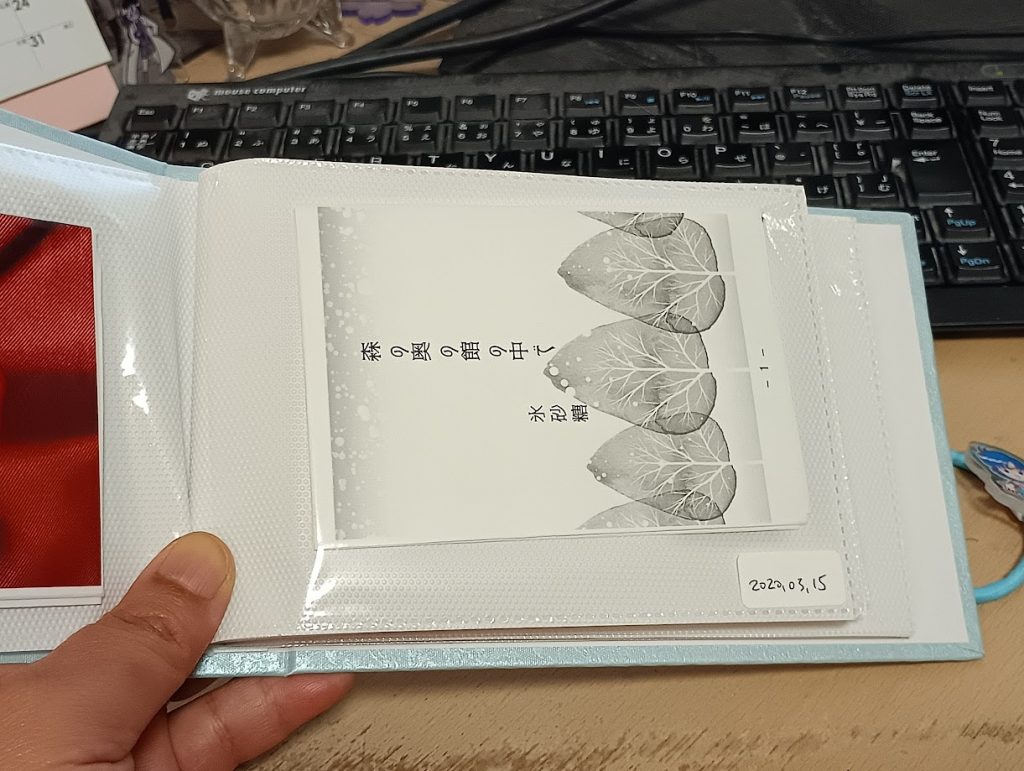
こんなふうに収めています。シールに書いてある数字は奥付の発行日です。
私はこんなふうにやってるんですが、楽しいのでみんなたちもお気軽に折本をネットプリントで配信してほしいです。ネットプリント、A4サイズならモノクロで1枚20円、カラーでも60円なので、なんといっても! お手軽! なので!
というあたりで、よき折本ライフを!
